27/4/12

Hướng dẫn biến SkyDrive thành Drive mạng trong Windows 7

 Rất nhiều người sử dụng Windows 8 do hệ điều hành này được tích hợp với SkyDrive, nhưng thực ra với Windows 7, vẫn có cách cho chúng ta trải nghiệm khả năng truy cập kho lưu đám mây này. Bài viết sẽ hướng dẫn cách biến SkyDrive thành ổ lưu trữ mạng cá nhân, cho phép người dùng đặt dự phòng website, những bức ảnh gia đình quan trọng và bất cứ thứ gì khác vào trong đó từ Windows Explorer.
Ánh xạ SkyDrive

Trước hết, ta hãy tìm hiểu drive ánh xạ là gì. Khi ánh xạ một drive mạng tức ta cho tất cả máy tính trong mạng khả năng sử dụng drive này từ xa. Vì vậy, có thể nói rằng, ánh xạ một drive mạng trên máy A thì máy B được kết nối vào máy A nếu cùng mạng và cùng Home Group. Với ánh xạ drive, máy B bây giờ có thể sử dụng ổ đĩa cứng của máy A như là nó được cài đặt vật lý trên máy B vậy.

Lợi ích của công việc này là bạn có thể dễ dàng dự phòng file từ máy B vào máy A khi nào muốn cài lại hệ điều hành hay có những chỉnh sửa nhạy cảm.

Với SkyDrive, bạn không ánh xạ drive với bất cứ máy tính nào nữa. Thay vào đó, bạn trực tiếp truy cập vào 25GB tài sản lưu trữ của Microsoft.
Các bước

Hãy bắt đầu ánh xạ drive. Giả sử ta đang sử dụng Windows 7:

    Vào control pannel của máy tính và kích User Accounts and Family Safety.

    Kích User Account.
    Bây giờ, kích Link Online IDs phía tay trái.
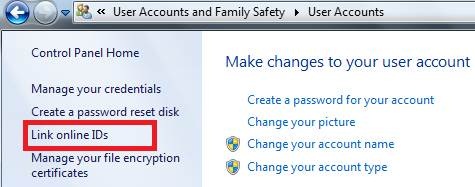
user account

    Kích vào Add an online ID provider. Nó sẽ dẫn tới một trang trên website của Microsoft nơi người dùng có thể tải về phần mềm hỗ trợ Windows Live ID SignIn.
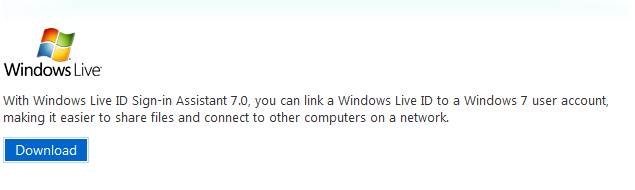
windows live
    Kích vào nút Download và cài đặt. Người dùng không phải khởi động lại máy. Hãy đóng trình cài đặt sau khi xong. Quay lại cửa sổ Link Online IDs, ta sẽ thấy:

link online ID
    Kích vào Link online ID trên hình.

Lưu ý: Windows có thể có một lỗi làm chức năng không hoạt động sau khi cài đặt Windows Live Sign-In. Nếu điều đó xảy ra, hãy đóng cửa sổ và lặp lại các bước để đến cửa sổ Link Online IDs.

Người dùng sẽ thấy một cửa sổ như sau:
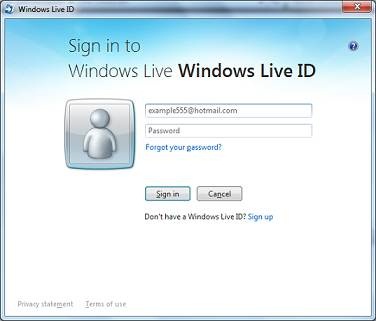
login

    Khi đã đăng nhập, ta sẽ thấy chương trình tự cập nhật như sau:

liveID

    Bây giờ, ta cần đến URL SkyDrive. Hãy đăng nhập vào SkyDrive và tới thư mục Public hay bất kỳ thư mục nào khác mà không phải riêng tư. Người dùng cũng có thể tự tạo một thư mục tạm không riêng tư khi làm việc này và trả lại như cũ sau khi xong việc.
    Đến thư mục và ở phía bên phải trang, dưới Sharing, kích Share folder.
    Kích Get a link và tạo một đường liên kết để xem và chỉnh sửa.
    Trong URL, sao chép đoạn ký tự nằm giữa “cid-” và “&” rồi xóa phần còn lại của URL. Chẳng hạn như, nếu URL là “https://skydrive.live.co/redir.aspx?cid=cd682326f5242fd4&resid=Cd682326F5242FD4!216&parid=root” thì ta chỉ cần sao chép “cd682326f5242fd4”.
    Bây giờ, định dạng lại đoạn ký tự này để nó chuyển thành URL truy cập nội bộ cho thư mục SkyDrive giống như sau: "\\docs.live.net@SSL\cd682326f5242fd4\^2Documents".

Lưu ý: Đừng quên thay thế CID trong URL bằng đoạn CID riêng của bạn. Ta cũng thay thế “DOCUMENT” bằng tên thư mục đang muốn ánh xạ. Đừng ánh xạ các thư mục công cộng. Hay ít nhất, đừng cho bất cứ thứ gì bạn không muốn chia sẻ vào thư mục công cộng.

    Vào Computer trên Start menu và kích Map Network Drive.
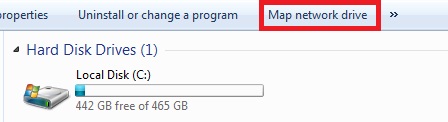
map network

    Dưới phần Drive, chọn bất kỳ tên drive nào bạn muốn. Dưới phần Folder, dán URL ta đã tạo trước đó vào.

Sau khi hoàn thành, kích Finish.

Bây giờ, bạn có thể sử dụng drive này như những drive thông thường khác, sao chép file mà không gặp vướng mắc gì. Máy tính sẽ có thêm 25GB lưu trữ, một giải pháp hoàn hảo khi bạn muốn dự phòng dữ liệu.

Theo MakeTechEasier
Read more...

6/4/12

File host Facebook tháng 4 - 2012

File host Facebook tháng 4 - 2012 dành cho cả 2 mạng FPT và VNPT, có thể upload ảnh, chơi game và dùng các ứng dụng khác.

Bạn dùng Windows Explorer vào thư mục C:\Windows\System32\drivers\etc hoặc:

Win XP: Start -> chọn Run rồi copy dòng này vào C:\Windows\System32\drivers\etc và nhấn Enter
Win 7: Start -> ở khung Search programs and files bạn copy dòng C:\Windows\System32\drivers\etc và nhấn Enter

Trong thư mục này có 1 file tên là hosts (không có phần mở rộng), click phải vào file này chọn Open With sau đó chọn Notepad. Thêm vào cuối file này 1 trong 4 dãy sau:
Các bạn rê chuột lên trên dãy IP sẽ xuất hiện 4 icon ở góc trên bên phải, click vào icon đầu tiên để copy cho dễ nhé :)
Dãy 1:
    125.252.224.88 www.facebook.com
    125.252.224.88 login.facebook.com
    125.252.224.88 logins.facebook.com
   
    66.220.149.11 facebook.com
    69.63.181.12 apps.facebook.com
    66.220.158.43 apps.facebook.com
    69.63.189.16 apps.facebook.com
   
    153.16.15.71 www.facebook.com
    153.16.15.71 www.logins.facebook.com
    153.16.15.71 facebook.com
    153.16.15.71 login.facebook.com
    153.16.15.71 apps.facebook.com
    153.16.15.71 upload.facebook.com
    153.16.15.71 www.connect.facebook.com
    153.16.15.71 graph.facebook.com
    153.16.15.71 static.ak.connect.facebook.com
    153.16.15.71 developers.facebook.com
    153.16.15.71 error.facebook.com
Dãy 2:
    60.254.175.73 facebook.com60.254.175.73 www.facebook.com
    60.254.175.73 www.logins.facebook.com
    60.254.175.73 logins.facebook.com
   
    153.16.15.71 apps.facebook.com
    153.16.15.71 vupload.facebook.com
    153.16.15.71 upload.facebook.com
   
    60.254.175.73 www.connect.facebook.com
    60.254.175.73 graph.facebook.com
    60.254.175.73 static.ak.connect.facebook.com
    60.254.175.73 developers.facebook.com
    60.254.175.73 error.facebook.com
Dãy 3:
    153.16.15.71 facebook.com
    125.252.224.88 www.facebook.com
    153.16.15.71 apps.facebook.com
    153.16.15.71 login.facebook.com
    153.16.15.71 graph.facebook.com
    153.16.15.71 static.ak.connect.facebook.com
    153.16.15.71 developers.facebook.com
    153.16.15.71 error.facebook.com
    127.0.0.1 activate.adobe.com
Dãy 4:
    173.223.232.67 logins.facebook.com
    173.223.232.67 facebook.com
    173.223.232.67 www.facebook.com
    173.223.232.67 graph.facebook.com
    173.223.232.67 developers.facebook.com
    173.223.232.67 error.facebook.com
    173.223.232.67 register.facebook.com
    173.223.232.67 blog.facebook.csom
    173.223.232.67 channel.facebook.com
    173.223.232.67 connect.facebook.com
    173.223.232.67 bigzipfiles.facebook.com

Nếu dùng cách trên không được bạn có thể download UltraSurf 11.03

Sau đó bạn đổi DNS đang dùng sang DNS của Google: 8.8.8.8 và 8.8.4.4

Chúc bạn thành công
Read more...

23/3/12

Mã độc giấu mặt trên RAM

Các nhà nghiên cứu thuộc Kaspersky Lab vừa phát hiện một phần mềm mã độc “sống” trên bộ nhớ RAM, dễ dàng qua mặt tất cả các chương trình chống malware.

Phần mềm mã độc (malware) này không tạo ra tập tin “uy hiếp” hệ thống máy tính nên việc phát hiện chúng gặp nhiều khó khăn. Chúng được bí mật cài vào máy tính của nhiều người theo hình thức tấn công drive-by download (tự động tải về mà người dùng không hề biết) khi họ truy cập vào một số website tin tức nổi tiếng của Nga - các nhà nghiên cứu bảo mật thuộc Kaspersky Lab cho biết.


Drive-by download là kiểu tấn công phổ biến nhằm phát tán malware trên web. Các malware này thường khai thác lỗ hổng mà phần mềm chưa cập nhật. Các nhà nghiên cứu Kaspersky Lab tiến hành cuộc điều tra sau khi nhận một số thông tin của người dùng về việc máy tính họ chạy chậm khi truy cập một số website tin tức phổ biến tại Nga.

Kết quả điều tra gây ngạc nhiên với các nhà nghiên cứu Kaspersky Lab, malware không tạo ra tập tin mới trên ổ cứng, thay vào đó nó trú ẩn trong bộ nhớ RAM.

Tin tặc khai thác lỗ hổng Java, cài cắm malware vào banner quảng cáo của hãng thứ 3 trên trang web. Kiểu tấn công này khai thác tiến trình nạp và chạy DLL (dynamic-link library) của Java. Dạng malware này khá hiếm, vì nó sẽ “chết” khi người dùng khởi động lại máy tính hay “làm sạch” bộ nhớ RAM. Tuy nhiên, với tin tặc, việc malware “chết” sau khi khởi động lại máy tính không là vấn đề vì người dùng sẽ quay lại trang web đó và sẽ tiếp tục nhiễm malware.

DLL độc hại được nạp vào bộ nhớ và hoạt động như một bot. Máy tính nhiễm bot sẽ hoạt động chậm chạp, đây là một đặc điểm giúp người dùng nhận biết máy tính nhiễm malware, vì lúc này máy tính bot sẽ chủ động gửi nhận dữ liệu với máy chủ điểu khiển của tin tặc.

Sergey Golovanov, chuyên gia của Kaspersky Lab, cho biết hiện các cuộc tấn công kiểu này đang nhắm đến người dùng tại Nga, nhưng không loại trừ khả năng tin tặc sẽ mở rộng tấn công sang các đối tượng người dùng tại các quốc gia khác.

Để ngăn chặn kiểu tấn công này, người dùng luôn nhớ cập nhật cho phần mềm, đặc biệt là trình duyệt web và các plug-in. Nếu phần mềm cài đặt trên máy tính chưa có bản cập nhập lỗ hổng mới, người dùng nên thiết lập chương trình chống malware quét các luồng truy cập Web. Sergey Golovanov nói rằng đây là các biện pháp phòng chống mà người cần thực hiện tốt, vì một khi malware dạng này xâm nhập vào máy tính, các chương trình chống malware sẽ không thể phát hiện.

Theo PC World
Read more...

22/3/12

Một số thủ thuật đơn giản để đối phó với Malware

Malware dường như ngày càng trở nên thông minh và gây ra những hậu quả khôn lường hơn trước. Cài đặt các công cụ phát hiện malware (MalwareBytes, HiJackThis, ComboFix...) trên máy tính là công việc không hề thừa. Nhưng trong một vài trường hợp, vì nhiều lý do (bị chặn bởi chính malware) những công cụ này có thể gặp trục trặc khi khởi chạy. Lúc này người sử dụng có thể tham khảo một số giải pháp dưới đây.

1. Malware đang chặn tên các ứng dụng đặc biệt

Do nhiều công cụ phần mềm phổ biến có tên file cố định không đổi nên chúng có thể bị chặn bởi malware. Khi đó, hãy thử thay đổi tên file thực thi ứng dụng từ (ví dụ với MalwareBytes) "mbam.exe" thành "virus.com"

Đôi khi phương pháp này sẽ hoạt động và người dùng có thể khởi chạy ứng dụng như một file dotcom độc. Hãy thiết lập lại tên file như cũ khi thực hiện xong.

2. Malware đang chặn tất cả các ứng dụng

Điều phổ biến là malware chặn hết các ứng dụng (và thông báo máy đã bị nhiễm trong khi bản thân nó là nguồn lây nhiễm). Hãy thử log off tài khoản người dùng hiện tại. Bây giờ, log in lại và nhấn Ctrl + Alt + Del. Cửa sổ Task Manager hiện ra. Nếu đã biết những tên file không phải file độc ta có thể dễ dàng xác định malware vì chúng thường có tên dài từ 8 đến 14 ký tự (ví dụ như fjh2efhn9.exe). Hãy kết thúc process và tìm tới file gốc và xóa nó. Khi nguồn lây nhiễm chính đã bị triệt tiêu, hãy tải và chạy một công cụ như MalwareBytes để dọn sạch các file và các registry còn sót lại.

Nhưng trong một số trường hợp, malware có thể chặn cửa sổ Task Manager. Lúc này hãy tháo ổ cứng ra và dọn sạch nguồn lây nhiễm bằng cách gắn ngoài vào một máy tính khác và sử dụng các công cụ diệt malware trên máy tính đó.

3. Malware làm hỏng file đuôi exe

Nếu khi khởi chạy một file thực thi và nhận được một hộp thoại ‘open file type with’ thì điều đó có nghĩa là malware đã gỡ bỏ hoặc thay đổi registry dạy Windows cách mở các file thực thi. Sau đây là cách sửa lỗi registry để khắc phục vấn đề này. Mở notepad và gõ hoặc copy đoạn registry sau:

[HKEY_CLASSES_ROOT\.exe]
@="exefile"
"Content Type"="application/x-msdownload"
[HKEY_CLASSES_ROOT\.exe\PersistentHandler]
@="{098f2470-bae0-11cd-b579-08002b30bfeb}"
[HKEY_CLASSES_ROOT\exefile]
@="Application"
"EditFlags"=hex:38,07,00,00
"TileInfo"="prop:FileDescription;Company;FileVersion"
"InfoTip"="prop:FileDescription;Company;FileVersion;Create;Size"
[HKEY_CLASSES_ROOT\exefile\DefaultIcon]
@="%1"
[HKEY_CLASSES_ROOT\exefile\shell]
[HKEY_CLASSES_ROOT\exefile\shell\open]
"EditFlags"=hex:00,00,00,00
[HKEY_CLASSES_ROOT\exefile\shell\open\command]
@="\"%1\" %*"
[HKEY_CLASSES_ROOT\exefile\shell\runas]
[HKEY_CLASSES_ROOT\exefile\shell\runas\command]
@="\"%1\" %*"
[HKEY_CLASSES_ROOT\exefile\shellex]
[HKEY_CLASSES_ROOT\exefile\shellex\DropHandler]
@="{86C86720-42A0-1069-A2E8-08002B30309D}"
[HKEY_CLASSES_ROOT\exefile\shellex\PropertySheetHandlers]
[HKEY_CLASSES_ROOT\exefile\shellex\PropertySheetHandlers\PEAnalyser]
@="{09A63660-16F9-11d0-B1DF-004F56001CA7}"
[HKEY_CLASSES_ROOT\exefile\shellex\PropertySheetHandlers\PifProps]
@="{86F19A00-42A0-1069-A2E9-08002B30309D}"
[HKEY_CLASSES_ROOT\exefile\shellex\PropertySheetHandlers\ShimLayer Property Page]
@="{513D916F-2A8E-4F51-AEAB-0CBC76FB1AF8}"

Lưu file dưới tên “Exe-fix.reg” và chạy file. Nó sẽ khôi phục lại hoạt động cho các file thực thi.

4. Nhiều biến thể của malware có thể làm ẩn tất cả các file trên máy tính

Có một câu lệnh đơn giản người sử dụng có thể dùng để làm hiện lên các file này. Mở command promptStart -> Run -> cmd và ấn enter. Nhập câu lệnh attrib -h C:*.*/s/d. Câu lệnh sẽ làm hiện tất cả các file và thư mục trong ổ C. Lặp lại câu lệnh và thay C bằng tên ổ đĩa khác. Gõ attrib /? để xem tất cả các lựa chọn.
Malware không những làm ẩn các file trên máy tính mà còn di chuyển các item trong Start Menu. Các itemtrong Start Menu thường bị di chuyển vào thư mục temp của người sử dụng. Hãy gõ %temp% trên thanh tiêu đề để vào thư mục này. Thường các item bị đẩy vào cùng một thư mục bắt đầu với chữ "S" hoặc "SE". Tìm tới các thư mục đó người sử dụng có thể tìm thấy các item và đặt chúng về vị trí cũ.
Malware luôn không ngừng biến đổi và làm mọi cách để ngăn chặn người dùng gỡ bỏ chúng. Do đó, người dùng nên thường xuyên cập nhật các công cụ diệt malware để chiếc máy tính của mình luôn an toàn và thông suốt. Bên cạnh đó, các phương pháp thủ công cũng là giải pháp không tồi trong nhiều trường hợp nếu người sử dụng có kiến thức về hệ thống.


theo  quantrimang.com.vn
Read more...

15/3/12

Mạng xã hội Pinterest đe dọa vị trí của Facebook

Mạng xã hội Facebook hiện đang là trang mạng có nhiều người dùng nhất thế giới với hơn 800 triệu người dùng, song hẳn ông lớn này cũng phải dè chừng trước những đối thủ cạnh tranh đang lên, một trong số đó là trang chia sẻ hình ảnh Pinterest.

Giao diện của một trang Pinterest (Nguồn: Pinterest)

Đây được coi là trang mạng mới thành lập được biết đến nhiều nhất, với người dùng chủ yếu là phụ nữ. Tại đây, người đăng ký có thể tạo ra các bảng tin trong đó phân loại theo sở thích của họ, từ thức ăn, thể thao, du lịch cho tới thời trang. Chỉ bằng những thao tác đơn giản, người dùng có thể tìm những người có cùng sở thích để kết bạn hay tìm những người bạn trên tài khoản Facebook/Twitter của họ để mời gia nhập Pinterest.

Nữ blogger nổi tiếng chuyên về thời trang Martinez đã viết trên Twitter của cô : “Chúa ơi, tôi yêu Pinterest” sau khi trở về nhà ở California.

Gần một triệu người đã đăng kí để kết bạn với Martinez tại Pinterest, nơi mà người ta “pin” (đăng ảnh) của mình chụp hay lượm lặt từ khắp nơi trên Internet.

Phần hồ sơ cá nhân của Martinez miêu tả rằng cô là người “yêu cái đẹp”, và tính tới thứ Bảy, cô đã có tới 43 bảng Pinterest với hơn 5.700 bức ảnh cho thấy gu của cô trong những thứ như đồ tắm, trang sức, quần áo...

Với những nhà quảng cáo quần áo thời trang, đồ trang sức thì Pinterest rõ ràng là một mỏ vàng, khi một báo cáo tháng Giêng vừa qua cho biết tỉ lệ người vào những trang web bán lẻ từ Pinterest còn lớn hơn cả ba mạng xã hội lớn LinkedIn, Google + và trang chia sẻ video Youtube cộng lại.

Pinterest mới chỉ được thành lập vào năm 2010 nên đây rõ ràng là một thành công lớn. Trong sáu tháng gần đây, ngày càng có nhiều người dùng trang mạng này, bất chấp những ai muốn đăng ký phải nhận được lời mời từ một người bạn đã có tài khoản Pinterest.

Hãng chuyên phân tích tốc độ Internet RJ Metrics nhận xét “tốc độ tăng trưởng của Pinterest nhanh như tên lửa” đồng thời khẳng định “đây là trang web trẻ hấp dẫn nhất nhất hiện nay trên Internet.”

Các thương hiệu nổi tiếng cũng đang đổ dồn vào Pinterest để tạo tài khoản chính thức, bên cạnh những bộ sưu tập hình ảnh thời trang có sẵn từ các blogger chuyên khoe quần áo nổi tiếng như Martinez hay Calypso.

Blogger Kerry Sauriol bình luận: “Lượng quảng cáo miễn phí mà các thương hiệu nhận được trên Pinterest là không thể tin nổi”

“Có nhiều thương hiệu quần áo, đồ gia dụng, điện tử còn chưa có tài khoản Pinterest, ấy vậy mà những sản phẩm của họ vẫn được ngưỡng mộ nhờ những người dùng Pinterest cho đăng ảnh lên và chia sẻ với nhau,” cô nhận xét.

“Vậy thì hãy tưởng tượng điều gì sẽ xảy ra nếu một thương hiệu lớn có một tài khoản chính thức trên này?”

Bất chấp sự chú ý ngày càng lớn, những người điều hành Pinterest chỉ gồm một nhóm nhỏ làm việc trong một văn phòng tại Palo Alto thuộc thung lũng Silicon.

Chỉ có khoảng hơn một tá kĩ thuật viên đang ngồi làm việc khi phóng viên AFP bước vào trụ sở của họ để thực hiện cuộc phỏng vấn.

Người đồng sáng lập ra Pinterest, anh Ben Silbermann cho biết, Pinterest là một trang chia sẻ hình ảnh, song anh và các đồng nghiệp luôn tôn trọng bản quyền nên mỗi bức ảnh đăng lên đều phải gắn mác chống vi phạm bản quyền.

“Bản quyền là một vấn đề quan trọng và chúng tôi tôn trọng người dùng.”

Trong khi đó, một thành viên khác của công ty là Dave Morin, cựu nhân viên Facebook, chia sẻ rằng điều khiến Pinterest khác biệt với các mạng xã hội như Facebook là người dùng có thể kết bạn với những người cùng chung sở thích thay vì có mối quan hệ sẵn ở ngoài đời.

“Pinterest là nơi tuyệt vời để bạn có thể nói về sở thích của mình,” anh cho biết thêm. “Trong trường hợp của tôi, đó là niềm đam mê nhiếp ảnh.”

Hiện giờ đã có tổng cộng 13 triệu tài khoản Pinterest, va hơn 1 triệu trong số đó truy cập đều đặn hồ sơ Pinterest của mình hàng tháng.

Theo Vietnam+
Read more...

7/3/12

8 mẹo tìm kiếm nâng cao với Bing

Đối với nhiều người sử dụng thì Google luôn là sự lựa chọn hàng đầu khi cần tìm kiếm thông tin, nhưng bên cạnh đó thì Bing của Microsoft cũng là 1 phương án khá tốt. Cũng tương tự như Google và nhiều Search Engine khác thì Bing luôn ẩn chứa những mẹo cần thiết khi sử dụng. Trong bài viết dưới đây, chúng tôi sẽ giới thiệu với các bạn về những thủ thuật này.


Việc làm chủ những kỹ năng này sẽ giúp người dùng tăng hiệu suất hoạt động, cũng như dễ dàng tìm được thông tin cần thiết.

1. Cơ bản:

Chức năng này hoạt động tương tự như trên Google và nhiều Search Engine khác, đó là nhập từ khóa tìm kiếm chính xác và được đặt trong dấu ngoặc kép:

“find this exact phrase”

Hoặc bỏ qua bất kỳ từ khóa nào đó bằng cách thêm dấu trừ hoặc tham số NOT vào trước từ đó. Ví dụ: nếu muốn tìm kiếm thông tin có liên quan đến smartphone nhưng lại không muốn đề cập đến iPhone thì có thể gõ từ khóa như sau:

smartphones NOT iphone
smartphones -iphone

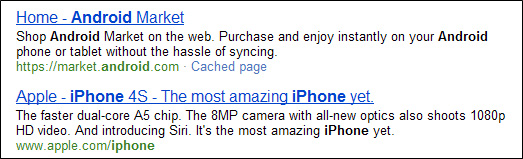
Bên cạnh đó, sử dụng OR hoặc | nếu muốn tìm những trang có chứa 1 hoặc cả 2 từ khóa. Ví dụ, khi muốn tìm thông tin về Android hoặc iPhone thì nhập từ khóa như sau:

android OR iphone
android | iphone


2. Tìm kiếm theo Site:

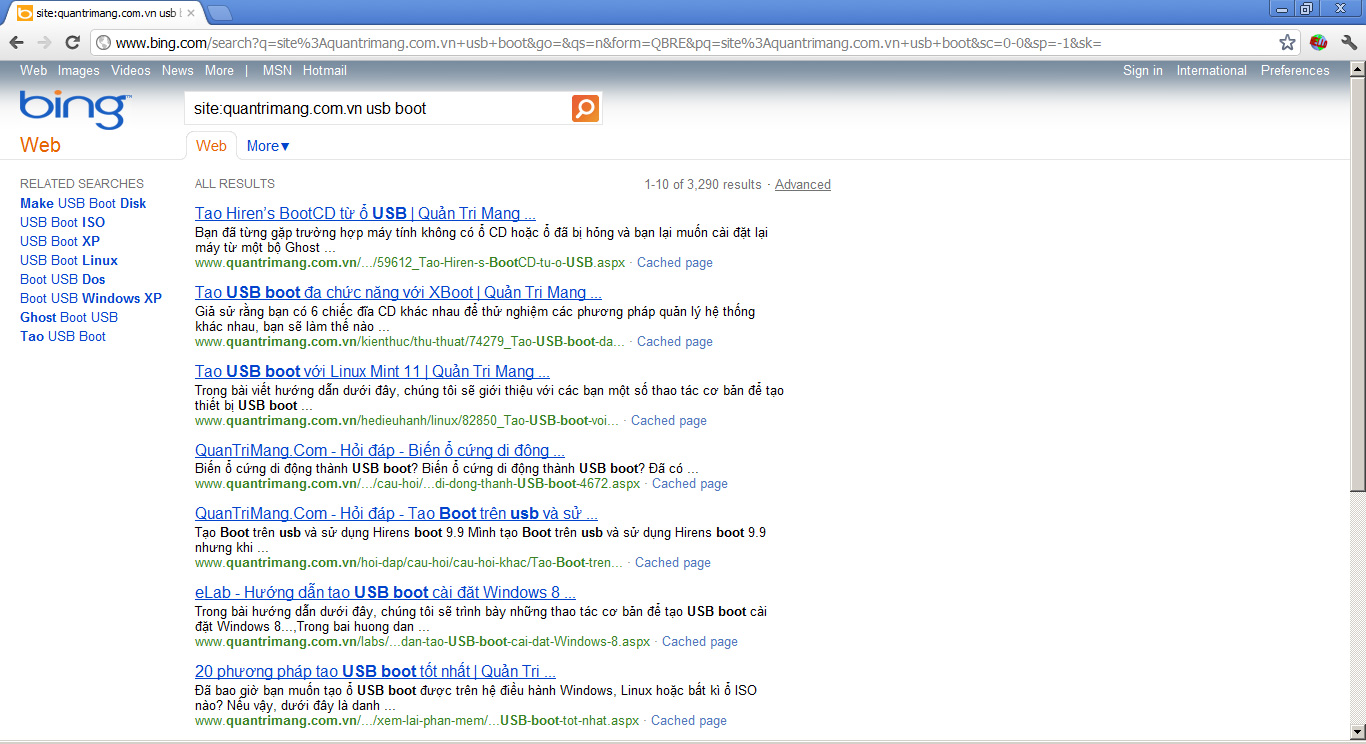
Chèn thêm tham số site: để tìm kiếm thông tin trong 1 địa chỉ website nhất định nào đó, tương tự như Google vậy. Ví dụ như sau:
site:quantrimang.com.vn usb boot
Tìm kiếm theo website

3. Tìm theo định dạng file:

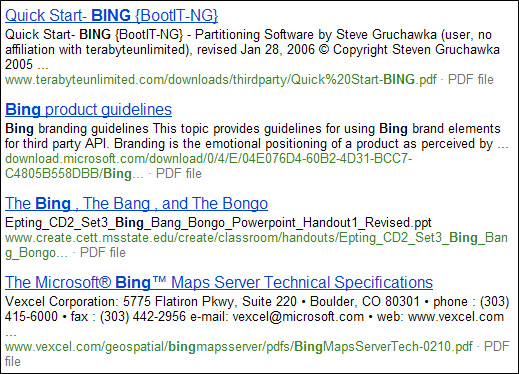
Mặt khác, Bing còn có cơ chế tìm kiếm tài liệu theo định dạng nhất định nào đó bằng cách chèn thêm tùy chọnfiletype:. Chẳng hạn như sau:
filetype:pdf bing
Tìm theo file

4. Tìm site chứa đường dẫn tới file dữ liệu:

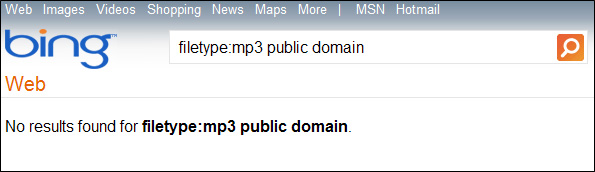
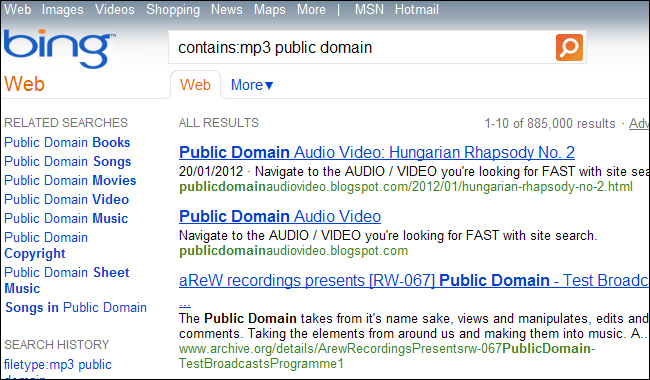
Trên thực tế, Bing không thể index được tất cả các định dạng file theo ý muốn của người sử dụng. Nếu muốn tìm các domain public về mp3 thì câu lệnh dưới đây sẽ không mang lại bất kỳ kết quả nào:
filetype:mp3 public domain
Tìm theo domain
Mà thay vào đó, các bạn hãy nhập từ khóa có chứa “public domain” như bên dưới:
contains:mp3 public domain

5. Tìm gần chính xác:

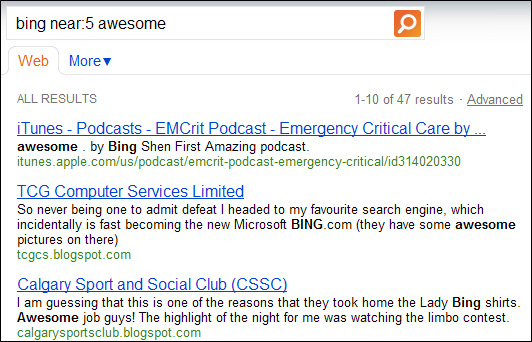
Thực tế, tác dụng chính khi tìm kiếm theo cách này là để thu hẹp khoảng cách giữa 2 từ khóa. Ví dụ: nếu gõbing near:5 awesome như hình dưới thì hệ thống sẽ hiển thị các trang web có chứa “bing” và “awesome” cách nhau trong vòng 5 từ:
Tìm gần đúng

6. Tìm theo địa chỉ IP:

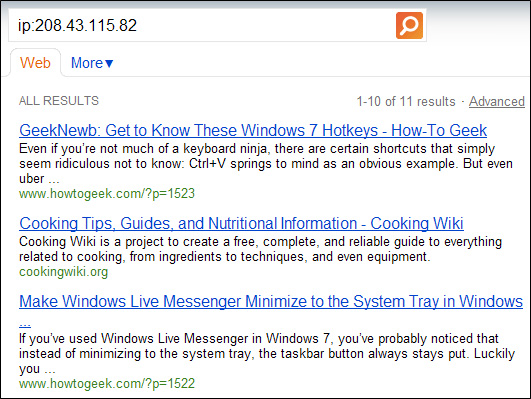
Sử dụng thêm tùy chọn ip: để tìm kiếm địa chỉ website qua 1 địa chỉ IP tương ứng. Cú pháp được sử dụng chính ở đây có dạng:
ip:208.43.115.82
Tìm theo địa chỉ IP

7. Xác định vị trí địa lý hoặc ngôn ngữ:

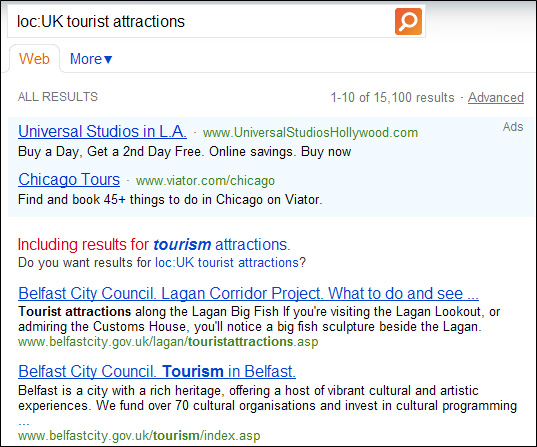
Nếu muốn tìm kiếm theo vị trí, các bạn hãy chèn thêm tùy chọn loc: như ví dụ dưới đây:
loc:UK tourist attractions
Tìm theo vị trí
Khi muốn tìm những chuyến du lịch hấp dẫn tại nước Anh
Bên cạnh đó, sử dụng language: nếu muốn tìm theo ngôn ngữ. Danh sách mã vùng, quốc gia và ngôn ngữ đầy đủ các bạn có thể tham khảo trực tiếp tại đây.

8. Feed:

Nếu muốn tìm hệ thống feed của trang web nào đó có chứa nội dung bạn muốn, hãy chèn thêm feed: như ví dụ dưới đây:
feed:geek
Tìm theo feed
Còn nếu bạn không muốn tự tìm kiếm feed mà chỉ là website có hệ thống feed đó thì sử dụng hasfeed:
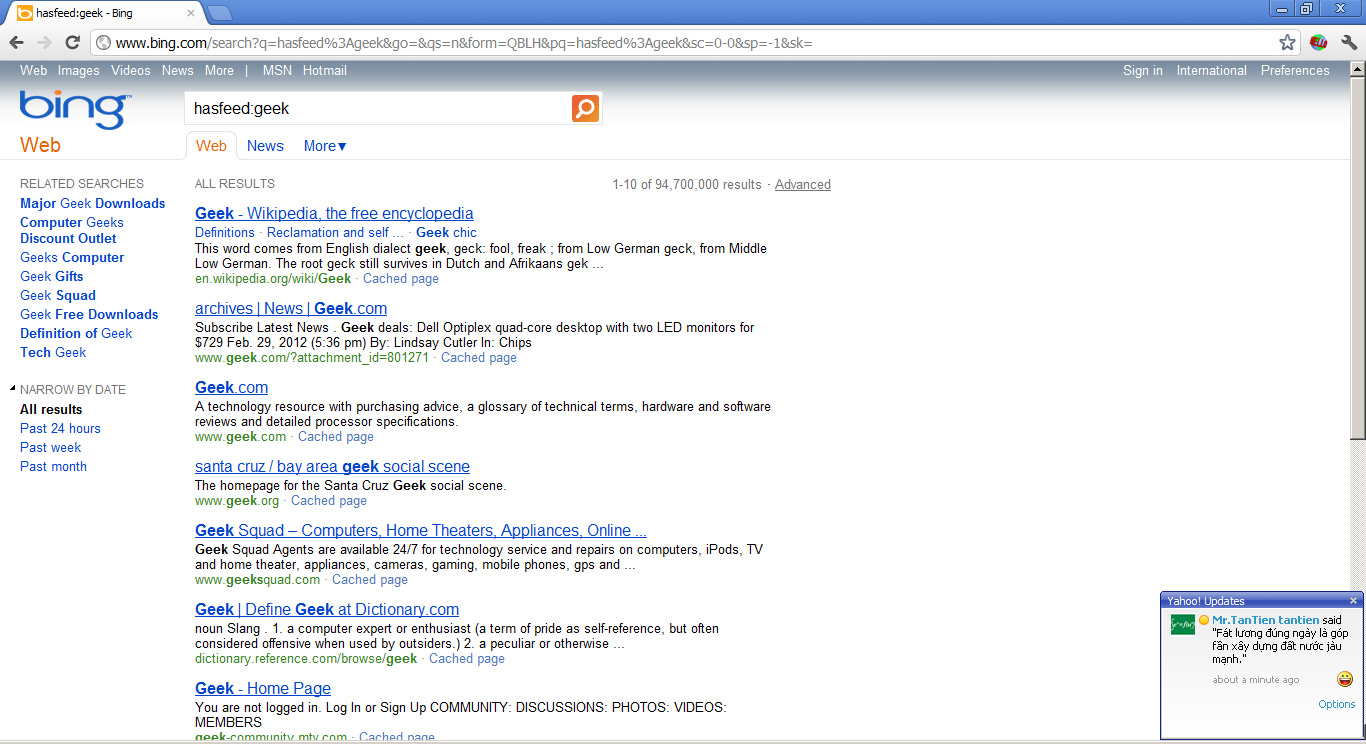
hasfeed:geek
Chúc các bạn thành công!
theo  quantrimang.com.vn
Read more...

Những con số gây “sốc” về sự hấp dẫn của Internet

Internet dường như đã trở thành một phần không thể thiếu trong cuộc sống hàng ngày của con người hiện đại. Tất tật, từ học hành, công việc cho tới vui chơi, giải trí, hay mua sắm, kết bạn... đều có thể tiến hành trên Internet.

Nếu biết khai thác đúng cách, Internet sẽ trở thành một trợ lý đắc lực trong cuộc sống hàng ngày, giúp con người giải quyết mọi thứ thật nhanh chóng, nhưng nếu lạm dụng nó, con người sẽ trở nên lệ thuộc hoàn toàn vào thế giới ảo.

Trang SodaHead.com và MBAonline.com mới đây đã làm một cuộc khảo sát thú vị về người nghiện Internet cũng như những hấp lực của Internet. Từ hai báo cáo này, chúng ta có thể hiểu được sức mạnh của thế giới ảo lớn tới mức nào.

1. Người nghiện Internet (SodaHead.com)

- 61% cư dân mạng nhận thấy mình là "con nghiện" Internet với cảm giác không thể ngừng nhấp chuột.

- 39% còn lại tin rằng có thể thoát ra khỏi lưới nhện của Internet bất cứ lúc nào.

- 73% cư dân mạng trong độ tuổi từ 13-17 bị nghiện net, trong khi ở nhóm tuổi 18-24 là 71%. Tỷ lệ này lùi dần tới 39% ở độ tuổi 55-64 nhưng lại tăng vọt lên 44% ở nhóm tuổi trên 65.

- Cả nam và nữ đều có thể bị nghiện Internet, nhưng nữ giới có vẻ bị mê hoặc nhiều hơn.

- Nếu bạn đã nghiện một thứ khác ngoài đời thực thì bạn sẽ ít khả năng bị nghiện net.

- Vậy nếu không muốn bị nghiện Internet, hãy thử tìm một thứ gì đó lành mạnh hơn trong đời thực để tập trung vào nó, chẳng hạn như chụp ảnh, viết sách, đọc báo...

- Nếu như là 10 năm trước thì chỉ có khoảng một nửa dân số Mỹ biết dùng Internet, thì ngày nay cứ 5 người có tới 4 người online.

- Trung bình mỗi tuần, người Mỹ trưởng thành dùng tới 35 giờ để truy cập Internet, tương đương với 5 giờ online mỗi ngày.

2. Một ngày trên Internet (MBAonline.com)

- Lượng thông tin truyền tải mỗi ngày trên Internet đủ để ghi ra 168 triệu đĩa DVD.

- Mỗi ngày, trên Internet, cư dân mạng gửi đi 294 tỷ email. Nếu đó là thư giấy, các bưu cục Mỹ sẽ mất 2 năm để xử lý chúng.

- Hàng ngày, cư dân mạng "quẳng" lên Internet 2 triệu bài viết blog, đủ để lấp đầy tạp chí Time trong 770 năm.

- Mạng Facebook đang thu hút được 172 triệu lượt truy cập mỗi ngày, vượt xa đối thủ Twitter với 40 triệu, LinkedIn 22 triệu, Google+ 20 triệu và Pinterest 17 triệu.

- Các thành viên mạng Facebook đã dùng tới 4,7 tỷ phút để lang thang trên địa chỉ này và 532 triệu thông tin tình trạng (status) được cập nhật hàng ngày.

- Cũng trên Facebook, mỗi ngày thành viên đăng lên 250 triệu bức ảnh. Nếu in ra và xếp chồng lên nhau, đống ảnh này sẽ "cao" gấp 80 lần so với tháp Eiffel.

- 864.000 giờ là tổng thời lượng các video được đưa lên trang chia sẻ clip trực tuyến YouTube, tương đương 98 năm theo dõi đoạn video không có kết thúc về chú mèo Nyan.

- Tổng thời lượng nhạc được phát trên Pandora là 18,3 triệu giờ. Nếu một máy tính liên tục phát nhạc trên Pandora từ năm thứ nhất sau Công nguyên, thì tới giờ nó vẫn đang chạy.

- Mỗi ngày, trên Internet xuất hiện 1.288 ứng dụng và hơn 35 triệu ứng dụng được tải về.

Theo VnEconomy
Read more...

3/3/12

Hướng dẫn toàn diện cho Facebook Timeline

Vừa qua, Facebook đã thông báo rằng việc sử dụng Timeline – trang profile mới được thiết kế lại của mạng xã hội này – là điều bắt buộc cho tất cả người dùng. Nếu bạn không tự mình chuyển sang Timeline, Facebook sẽ thực hiện công việc này chỉ trong một thời gian ngắn.
Facebook đã chậm rãi triển khai Timeline kể từ tháng 12 năm 2011, sau khi giới thiệu nó lần đầu tiên ở hội nghị các nhà phát triển Facebook F8 hồi tháng 9 năm ngoái. Dự án này là một trong những dự án thiết kế lại đầy tham vọng và quan trọng của Facebook bởi mạng xã hội này đang muốn trở thành một cuốn tư liệu kỹ thuật số” với khả năng ghi lại dữ liệu về cuộc đời của người dùng kể từ khi sinh ra cho tới hiện tại và truy cập những đăng tải cũ dễ dàng hơn.
Mặc dù không phải tất cả mọi người đều ủng hộ Timeline, việc chuyển sang sử dụng nó là điều bắt buộc. Dưới đây là hướng dẫn toàn diện đối với Timeline, từ việc thực hiện công việc chuyển cho tới điều chỉnh các cài đặt bảo mật để giúp việc chuyển dễ dàng hơn.

Khởi động: Những điều cơ bản về Facebook Timeline

Để tự mình chuyển profile sang Timeline, truy cập trang facebook.com/timeline và kích vào nút “Get It Now”.
Sau khi thực hiện việc chuyển, Facebook ngay lập tức sẽ dẫn bạn tới trang Timeline mới của mình. Tại thời điểm này, chỉ có bạn mới thấy được Timeline mới này – tất cả bạn bè trên Facebook vẫn chỉ thấy thiết kế profile cũ.
Kể từ ngày người dùng chọn cập nhật sang Timeline (hoặc từ ngày Facebook chuyển giúp bạn), bạn sẽ có một tuần để thực hiện những thay đổi mình muốn – bao gồm việc xóa những đăng tải cũ, thêm sự kiện,... - trước khi profile mới đi vào hoạt động và bạn bè có thể thấy nó. Hoặc, nếu đã sẵn sàng để giới thiệu Timeline trước khoảng thời gian 1 tuần, bạn có thể kích vào nút “Publish Now” để cho nó đi vào hoạt động.
Tính năng Timeline của Facebook là điều bắt buộc với tất cả người dùng của dịch vụ mạng xã hội này.

Các tính năng mới

Có rất nhiều tính năng và thành phần mới người dùng có thể thấy một khi chuyển sang sử dụng Timeline. Dưới đây là một số tính năng quan trọng:
Quản lý quyền riêng tư dễ dàng: Khi cập nhật hiện trạng của mình, bạn sẽ thấy có một menu dạng drop-down hiển thị chính xác những người mình muốn chia sẻ đăng tải: PublicFriends,Only Me hoặc Custom. Khi thay đổi cài đặt này, nó sẽ giữ nguyên cho tới đăng tải tiếp theo khi người dùng muốn đổi tiếp. Bạn cũng có thể chỉ định một status cho một danh sách nào đó.
Điều hướng Timeline: Có 2 cách rất dễ dàng để truy cập lại những đăng tải cũ. Trước tiên, bạn có thể chọn một năm nào đó bằng cách kích vào thanh trượt Timeline ở bên phải của màn hình, nó sẽ hiển thị các tháng. Hoặc, người dùng cũng có thể bắt đầu bằng cách kích vào lựa chọn ở dưới tên của mình và bên cạnh “Update Info”, có tên “Activity Log”.
Bên trong Activity Log bạn có thể lọc những đăng tải cũ với mọi thứ mình nhớ, từ chỉ một mục tin đã đăng, đăng tải bởi người khác, lời bình, ghi chú, like, cập nhật thông tin,... Điều này thực sự hữu ích khi bạn đang cân nhắc nên giữ những gì trên Timeline.
Thêm “Life Events”: Ở ngay trên các quản lý bảo mật của bạn là một lựa chọn mới - “Life Event”. Không chỉ giúp chia sẻ status hoặc ảnh với bạn bè, người dùng còn có thể thêm vào Timeline của mình bằng cách highlight các sự kiện trong quá khứ, ví như công việc trước kia, bạn bè và gia đình, di chuyển nơi ở, du lịch,...
Sau khi chọn một danh mục để cập nhật, bạn sẽ thấy một form để điền vào các thông tin chi tiết: địa điểm, bạn đã ở đó cùng ai, ngày tháng, câu chuyện cũ, các bức ảnh và một cài đặt bảo mật đối với những người có thể thấy sự kiện này.
Highlight các sự kiện: Là một phần của giao diện Timeline, người dùng đã có thể chỉ rõ đăng tải nào xứng đáng nổi bật và đăng tải nào ít quan trọng hơn. Điều này sẽ ảnh hưởng tới kích cỡ của bản đăng tải.
Ví dụ, nếu bạn muốn highlight một album ảnh mới về chuyến đi du lịch mới tham gia, di chuyển con trỏ chuột vào mục tin này và kích vào icon hình sao. Nó sẽ chuyển đăng tải này sang “featured post”, có nghĩa là nó rất đáng đăng tải.
Tương tự, nếu bạn muốn ẩn một đăng tải nào đó trên Timeline của mình nhưng không phải là xóa nó hoàn toàn, di chuyển chuột vào đăng tải và kích vào icon hình bút chì.

Cách điều chỉnh cài đặt bảo mật

Khi bạn (hoặc Facebook) chuyển tài khoản sang Timeline mới, sẽ có một tuần để thực hiện các điều chỉnh đối với những đăng tải cũ và cài đặt bảo mật trước khi Timline đi vào hoạt động và mọi người xem được nó. Người dùng có thể đăng tải Timeline bất kì lúc nào mình muốn trong khoảng thời gian chờ đợi 7 ngày.
Một điều quan trọng cần phải nhớ là Facebook không thay đổi cài đặt bảo mật của các đăng tải cũ; nó giữ nguyên cài đặt bảo mật đúng với lần bạn đăng tải. Điều này có nghĩa là mặc dù hiện nay bạn có thể hạn chế các đăng tải trên tường về danh sách “Limited Profile” thì những đăng tải hàng năm trước chỉ được đặt ở chế độ “Friends only” hoặc thậm chí là Public bởi lựa chọn Limited Profile lúc đó vẫn chưa xuất hiện.

Người dùng có một vài lựa chọn khi lọc bớt các đăng tải cũ:

Cho tất cả các đăng tải vào chế độ friends-only: Một điều chắc chắn có thể xảy ra là những đăng tải cũ của bạn có rất nhiều cài đặt bảo mật khác nhau phụ thuộc vào thời điểm đăng tải chúng. Một cách – đơn giản nhất tất cả – là sử dụng một trong những cài đặt bảo mật trống: “Limit the Audience for past Posts”. Bạn sẽ thấy lựa chọn này gần phía cuối của trangPrivacy Settings.
Nếu quyết định sử dụng lựa chọn này, nội dung trên Timeline bạn vừa chia sẻ với mọi người – ví như các đăng tải public – sẽ tự động chuyển về chế độ Friends only. Với cài đặt này, những người đã được tag và bạn bè họ vẫn có thể xem đăng tải đó.
Hạn chế người khác đăng tải lên Timeline của mình: Một cách khác để ẩn những đăng tải cũ là hạn chế một số người hoặc danh sách những người không được xem người khác đã đăng tải lên tường nhà bạn. Để thực hiện việc này, vào trang Privacy Settings, chọn “Edit Settings” ở bên cạnh “How You Connect”. Chọn menu dạng dropdown ở bên cạnh mục tin cuối cùng - “Who can see posts by others on your timeline?” và chọn “Custom.”
Ở hộp thoại dưới mục “Hide this from”, điền tên của người hoặc danh sách những người bạn muốn loại bỏ không được xem các đăng tải của người khác trên tường nhà mình – ví dụ là những người trong danh sách Limited Profile. Sau đó, kích vào Save Changes.
Sử dụng “Activity Log” để chỉnh sửa thủ công các đăng tải: Trên Timeline của mình, kích vào nút “Activity Log” xuất hiện phía dưới Cover Photo (bức ảnh to nhất). Tại đây, người dùng có thể sử dụng menu ở góc trên cùng bên phải có tên “All” để kéo ra tất cả các loại đăng tải hoặc sự kiện đã từng xuất hiện trên tường nhà bạn.
Tại đây, người dùng đã có thể thấy ai hiện tại có thể xem mục tin nào đó bằng cách kích vào icon hình bánh răng ở cạnh đăng tải. Bạn cũng có thể kích vào icon hình tròn bên cạnh đó để đánh dấu sao nó trên Timeline, ẩn nó khỏi Timeline, xóa toàn bộ đăng tải hoặc đổi ngày.

Cẩn thận với scams

Nếu không phải là người yêu thích giao diện Timeline mới của Facebook, bạn không đơn độc chút nào. Theo một cuộc thăm dò ý kiến được tổ chức bởi CIO, trong khoảng 800 người thì có 88% trả lời lại rằng họ không thích thiết kế profile mới. Dẫu vậy, không có cách nào hoặc nút nào đó để quay trở lại giao diện profile cũ.
Những trang này (người dùng có thể tìm chúng dễ dàng bằng cách tìm kiếm trên Facebook với từ khóa Timeline), đã thu hút được hàng ngàn người. Họ đều đăng tải dòng “Deactivate Facebook Timeline on your Profile” hoặc “Deactivate Your FB Timeline” (tạm dịch: ngừng sử dụng giao diện Timeline trên trang Profile). Bên cạnh đó, những dòng này còn xuất hiện dưới các ứng dụng, trang web, các tổ chức,....
Họ cũng có rất nhiều đặc điểm chung: Hầu hết các yêu cầu mà bạn Like trang của họ trước khi họ tiết lộ cách để nhận thiết kế profile cũ, sau đó sẽ có hướng dẫn bạn kích vào một tập hợp các nút Like và nút Share, chọn thành phố hoặc quốc gia; và chọn bạn bè để mời họ sử dụng ứng dụng hoặc vào nhóm.
Các chuyên gia bảo mật gợi ý rằng bạn nên chắc chắn về những trang này. Thông thường, trang chủ của Facebook và trang bảo mật chính thức của hãng là 2 nguồn tốt nhất để kiểm tra mỗi khi bạn không chắc chắn về một trang nào đó hay tính hợp pháp của nó. Trên những trang này, Facebook sẽ đăng tải thông tin về những tính năng, thủ thuật mới.

Facebook Timeline và các ứng dụng mới

Cùng với việc Facebook thông báo về Timeline hồi tháng 9 năm ngoái, hãng này còn giới thiệu một tập hợp các ứng dụng mới sẽ đi cùng với Timeline. Gần đây, Facebook đã chính thức cho ra mắt hơn 60 ứng dụng mới này.
Trong khi Facebook hy vọng rằng những ứng dụng mới này sẽ “níu chân” người dùng ở lại trang lâu hơn, bạn có thể thấy những thay đổi mới: Ticker  News Feed, sẽ lộn xộn hơn, cũng như. Để tránh điều này xảy ra, dưới đây là một vài điều bạn có thể thực hiện:
Chọn các cài đặt trước khi download: Phía dưới thông tin tổng hợp về ứng dụng khi bạn chọn download lần đầu tiên một ứng dụng nào đó luôn có một lựa chọn: “Who can see activity from this app on Facebook”. Cài đặt bảo mật mặc định mà bạn đã thiết lập trước đó – public, friends hoặc custom – sẽ quyết định cài đặt tự động cho tất cả các ứng dụng, trừ phi bạn thay đổi nó.
Nếu bạn cảm thấy thích sử dụng ứng dụng nào đó nhưng lại không thích các hoạt động của mình đăng tải lên News Feeds và Tickers của bạn bè, chọn “Only Me”. Trong khi các hoạt động vẫn sẽ xuất hiện trên Timline, không ai có khả năng xem được chúng.
Điều chỉnh cài đặt sau khi download: Nếu chưa hiểu rõ về thuộc tính của ứng dụng nào đó hoặc muốn chỉnh sửa chúng, bạn có thể xem lại chúng trong trang Privacy Setting.
Từ menu drop-down ở góc trên cùng bên phải của màn hình chọn “Privacy Settings” sau đó chọn “Edit Settings” → “Apps and Websites”. Ở trang bảo mật ứng dụng, kích vào “Edit Settings” ở bên cạnh “Apps you use” - nó sẽ hiển thị cho bạn tất cả các ứng dụng đã download về cùng với các phân quyền và bảo mật liên quan.
Tại đây, bạn có thể gỡ bỏ ứng dụng nếu không còn muốn nó kết nối tới tài khoản của mình nữa. Người dùng cũng xem được ứng dụng đó có những phân quyền nào và loại bỏ một số nếu cần (một số quyền là bắt buộc, bạn không thể gỡ bỏ chúng). Lựa chọn cuối cùng, “App activity privacy” cho biết ai có thể xem các đăng tải và hoạt động từ ứng dụng này. Nếu ban không muốn cho Facebook chia sẻ hoạt động của mình, đổi lựa chọn này thành “Only Me”.
Biết được cách bạn bè chia sẻ hoạt động của mình: Bạn bè và những người khác mà bạn chia sẻ thông tin cùng cũng có khả năng chia sẻ hoạt động của bạn với ứng dụng họ đang dùng.
Để ngăn chặn không cho bạn bè chia sẻ hoạt động trên ứng dụng của mình với người khác trên Facebook, truy cập vào trang “Privacy Settings”, chọn “Edit Settings” bên cạnh “Apps and Websites” sau đó chọn “How people bring your info to apps they use”. Bên cạnh đó, hãy nhớ tích vào hộp thoại bên cạnh “My app activity”.
Như vậy là chúng tôi đã cung cấp hướng dẫn toàn diện về giao diện mới của Facebook – Timeline. Sau khi trải qua các bước thực hiện, giờ đã đến lúc chúng ta hưởng thụ thành quả của mình. Chúc các bạn thực hiện thành công.
Theo: QTM
Read more...
 
Blogger Design © 2012 Phát triển bởi Thiet Ke Website. Supported by Thiet ke web and Quang ba web