11/4/12

Kaspersky Rescue Disk 10.0.31.4 data 2012/04/08

Kaspersky Rescue Disk, một đĩa cứu hộ an toàn để loại bỏ virus từ một máy tính mà không sợ lây nhiễm sang các file khác nếu phải sử dụng máy tính đang bị nhiễm để quét.

Để sử dụng, bạn cần ghi file ISO ra đĩa CD, cho vào ổ, vào BIOS, thiết lập chế độ khởi động từ ổ CD, khởi động lại máy tính, thế là xong.

Đây là cửa sổ chính, từ nơi bạn sẽ có thể quét virus máy tính của bạn

Từ cửa sổ này, bạn sẽ có thể cập nhật cơ sở dữ liệu của bạn với các định nghĩa phần mềm độc hại mới nhất.

Ngoài ra bạn cũng có thể boot va loại bỏ virus từ usb

Home Page - Trang Chủ:

Click Download -> Kaspersky Rescue Disk 10.0.31.4 data 2012/04/08

Click Download -> Kaspersky Rescue Disk 10.0.31.4 data 2012/04/08 To USB
Read more...

6/4/12

4 "mẹo" quản lý chức năng Power trong Windows 8

Theo mặc định, khi windows 8 được cài đặt hoàn tất thì tính năng Hibernate bị khóa, chế độ làm việc khi gập màn hình Laptop không được kích hoạt, chế độ cảnh báo khi sắp hết pin có thể là quá muộn,…. và đôi khi làm bạn bối rối khi sử dụng.

Bài viết này giới thiệu đến các bạn 4 mẹo nhỏ thường được sử dụng để tinh chỉnh cho phù hợp với nhu cầu sử dụng của cá nhân:

1. Bật tắt tính năng Hibernate trong Windows 8

Tính năng Hibernate trong Windows 8 cũng tương tự như tính năng Hibernate trong các phiên bản tiền nhiệm nhưng được cải thiện hơn về tốc độ và theo mặc định thì có vẻ Microsoft đã “giấu” đi tính năng này. Để bật tính năng Hibernate trong Windows 8 bạn làm các bước sau:


A. Bước 1: Kích hoạt tính năng Hibernate bằng dòng lệnh


Để mở hộp thoại Command Prompt, bạn nhấn tổ hợp phím Windows + Q để gọi ô tìm kiếm, sau đó gõ vào ô tìm kiếm chữ cmd và chọn mục Apps. 
Khi đó kết quả tìm kiếm được xác định và bạn thực hiện 3 thao tác như hình bên dưới:

Việc làm này để tương tác với quyền cao nhất trong hệ thống trước khi thực hiện các dòng lệnh mở khóa cho tài khoản Administrator. Trong cửa sổ Command Prompt, bạn nhập vào dòng chữ powercfg /hibernate on rồi nhấn Enter để bật tính năng Hibernate.

Nếu bạn không chọn chế độ administrator thì sẽ nhận được thông báo:
Ngược lại, sau khi chọn chế độ Administrator và nhấn Enter, hệ thống sẽ chuyển sang dấu nhắc như hình:

Đến đây, việc kích hoạt tính năng Hibernate bằng dòng lệnh đã xong, bạn chuyển sang bước 2 để thực hiện công đoạn còn lại.


B. Bước 2: Thiết lập chế độ Hibernate trong Power options


Đầu tiên, bạn cần tìm đến cửa sổ Control Panel, để thực hiện việc này, bạn click vào nút Start và khi xuất hiện giao diện Metro, bạn nhấn vào ô Control Panel. Tiếp theo bạn chọn mục More settings và giao diện của Control Panel xuất hiện.
Khi cửa sổ Control Panel hiện ra, bạn chọn mục Hardware and Sound, tiếp theo chọn Power Options.
Khi cửa sổ Power Options xuất hiện, bạn chọn tiếp mục Change when the computer sleep và chọn tiếp Change advanced power settings. Trong thẻ Advanced settings, bạn chọn nhánh Sleep rồi chọn tiếp mục Allow hybrid sleep và chọn Off ở mục On battery và Plugged in nếu bạn sử dụng máy tính xách tay, hoặc chọn Off ở mục Settings nếu bạn dùng máy để bàn.
C. Bước 3: Hiển thị dòng Hibernate tại các dòng chức năng liên quan


Cũng trong hộp thoại Power Options, bạn chọn Choose what the power buttons do để mở hộp thoại System Settings, sau đó bạn nhấn vào dòng chữ Change setting that are currently unavailable để tiếp tục quá trình điều chỉnh nhóm mục Power
Khi chức năng của nhóm mục Power được mở rộng, bạn kéo thanh trược bên phải về cuối màn hình và check chọn vào mục Show Hibernate để hiển thị chức năng này trên toàn hệ thống. Hoàn tất bạn nhấn nút Save changes để lưu lại thiết đặt.
2. Chỉnh chế độ Power khi gập màn hình Laptop


Khi máy tính xách tay của bạn đang mở những đoạn audio, nhạc hoặc nghe radio online mà bạn không ngồi trực tiếp trên máy để làm việc thì điều thường làm là bạn sẽ gập chiếc laptop lại để tránh những “vật lạ” rơi vào màn hình. Thường ở một số dòng Laptop/Netbook, bạn gập đến khi màn hình và bàn phím tạo thành góc khoảng 10 đến 15 độ thì máy sẽ chuyển sang chế độ Sleep. Vấn đề đặt ra là làm sao để máy không “ngủ”.

Để giải quyết vấn đề trên, bạn vào Control Panel\ Hardware and Sound\Power Options (như ở mục 1 đã trình bày). Sau đó chọn mục Choose what closing the lid does
Hộp thoại System settings xuất hiện, bạn thực hiện chỉnh lại chế độ khi đóng màn hình ở mục When I close the lid. Có 4 tùy chọn ở mục này là:


+ Do nothing: Không làm gì cả và tất nhiên và việc nghe nhạc, radio online của bạn vẫn còn hoạt động.
+ Sleep: Đây là chế độ mặc định sau khi cài Windows, hệ thống sẽ chuyển sang chế độ ngủ.
+ Hibernate: Chức năng này được hiển thị nhằm chuyển sang chế độ tắt tạm thời máy tính của bạn.
+ Shut down: Tắt hẳn máy bạn đang sử dụng.
Hoàn tất, bạn nhấn Save changes để lưu lại.


3. Chọn cảnh báo và hành động khi sắp hết pin


Một vấn đề cũng khá quan trọng khi bạn sử dụng máy tính xách tay đó là việc quan tâm đến thời lượng pin, cảnh báo dung lượng còn lại của pin để việc lưu lại phù hợp và không làm mất dữ liệu.

Nhằm thay đổi những thiết đặt mặc định này để việc cảnh báo được chủ động hơn. Bạn cần thiết đặt một số tùy chọn như sau:

-    Truy cập vào Control Panel\ Hardware and Sound\Power Options. Khi cửa sổ Power Options xuất hiện, bạn chọn tiếp mục Change when the computer sleep và chọn tiếp Change advanced power settings.

-    Trong thẻ Advanced settings, bạn chọn nhánh Battery, sau đó chọn tiếp nhánh Critical battery action.

Việc thiết đặt ở đây có tác dụng khi pin “cạn” dưới mức cảnh báo và máy sẽ chuyển sang chế độ Sleep, Hibernate, Shutdown hoặc tắt ngang. Tại đây sẽ có hai tùy chọn cho việc thiết đặt:

+ Một là chế độ khi dùng pin – On battery
+ Hai là chế độ khi cắm nguồn – Plugged in

Trong cả hai chế độ này thì việc tùy chọn chế độ được thực hiện ở một trong 4 chế độ sau:

+ Do nothing: Máy sẽ tắt ngang vì đã hết pin
+ Sleep: Đây là chế độ mặc định sau khi cài Windows, hệ thống sẽ chuyển sang chế độ ngủ.
+ Hibernate: Chức năng này được hiển thị nhằm chuyển sang chế độ tắt tạm thời máy tính của bạn. Và các chương trình còn lại đều được mở ở phiên làm việc tiếp theo.
+ Shut down: Tắt hẳn máy bạn đang sử dụng.
-    Một phần cấu hình cũng khá quan trọng là  việc thay đổi cảnh báo hết pin. Việc cảnh báo này càng sớm thì việc chuẩn bị nguồn dự phòng càng được thực hiện tốt hơn. Do vậy, bạn cần thay đổi sao cho phù hợp với tình hình sử dụng thực tế, thường dao động từ 7% đến 15% pin. Thay đổi được thực hiện tại nhánh Battery \ Reserve battery level\ On battery.
Hoàn tất các thao tác, bạn nhấn nút Apply, sau đó nhấn OK để kết thúc.


4. Lựa chọn phương thức tắt máy nhanh nhất

Việc gọi menu Shutdown, Restart, Sleep, Hibernate trong Windows 8 có nhiều đối mới. Nhưng sẽ rất tiện lợi nếu bạn quen việc thao tác bằng phím. Các mẹo nhỏ bên dưới sẽ giúp bạn chọn cho mình một cách tương tác với 4 chức năng trên một cách nhanh nhất:

* Cách 1: Từ Start menu

Cách này có phần khá đơn giản, bạn có thể thực hiện bằng cách nhấn vào menu Start và chọn settings hoặc nhấn tổ hợp phím Windows + I để mở Pane cung cấp nút Power với 4 tính năng miêu tả ở trên

* Cách 2: Tự tạo nút lệnh


Nếu như bạn không thích sử dụng cái có sẵn hoặc vì muốn tạo ra một nhóm nút lệnh để ngay màn hình Desktop cho tiện việc thao tác thì bạn có thể tạo riêng cho mình cách shortcut. Cách thực hiện như sau:

Bước 1: Bạn bấm phải chuột vào desktop và chọn New > Shortcut.

Bước 2: Trong hộp thoại create shortcut, bạn nhập vào ô Type the location of the item một trong 4 dòng chữ tương ứng với 4 chức năng bạn cần gọi như sau:

•    Chức năng tắt máy (shutdown), bạn gõ lệnh: Shutdown.exe -s -t 00
•    Chức năng khởi động lại máy(restart), bạn gõ lệnh: Shutdown.exe -r -t 00
•    Chức năng Hibernate, bạn gõ lệnh: Rundll32.exe PowrProf.dll,SetSuspendState
•    Chức năng ngủ đông(sleep), bạn gõ lệnh: Rundll32.exe powrprof.dll,SetSuspendState 0,1,0

Và nhấn Next để tiếp tục

Bước 3:  Đặt tên cho nút chức năng ở ô Type a name for this shortcut. Sau đó nhấn Finish để kết thúc.

Giờ đây, mỗi lần cần thao tác, bạn chỉ việc nhấn 1 trong 4 nút lệnh trên là có thể làm chủ được tính năng Power rồi.

* Cách 3: Quay về giao diện Classic như Windows XP

Một cách nữa khá nhanh mà cũng rất tiện lợi đó là bạn nhấn tổ hợp phím Alt + F4 khi đang ở màn hình Desktop để gọi nhóm chức năng Shutdown, Sleep, Log off, Hibernate, Restart, Switch User. 

theo quantrimang.com.vn
Read more...

Kích hoạt, sử dụng và vô hiệu hóa Safe Mode trong Windows 8

Nếu bạn đã cài đặt bản Windows 8 Developer Preview do Microsoft mới phát hành và gặp phải một số vấn đề khi khởi chạy, đây cũng là điều dễ thấy ở các phần mềm giai đoạn beta. Trong các phiên bản hệ điều hành Windows, thường chúng ta sẽ khởi động vào chế độ Safe Mode để thử sửa chữa các sự cố.
Tuy nhiên, mặc định chế độ này không được kích hoạt trên Windows 8, người dùng cần làm điều này theo cách thủ công. Bài viết sau chúng tôi sẽ hướng dẫn các bạn kích hoạt Safe Mode, khởi động vào, và sau đó vô hiệu hóa nó.

Kích hoạt, sử dụng và vô hiệu hóa Safe Mode trong Windows 8

1. Kích hoạt

Trước tiên, để kích hoạt chế độ Safe Mode bạn mở cửa sổ Command Prompt. Có nhiều cách để làm điều này thông qua giao diện Metro, menu Start của Windows 7, hoặc Windows Explorer để tìm kiếm lệnh “cmd.exe”.
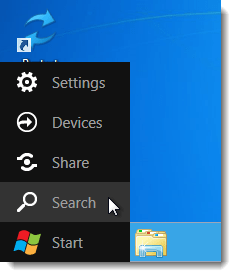
Để sử dụng Metro UI, mở Desktop từ màn hình Metro Start, di chuyển con trỏ chuột tới biểu tượng Start và chọn Search:
Kích hoạt, sử dụng và vô hiệu hóa Safe Mode trong Windows 8
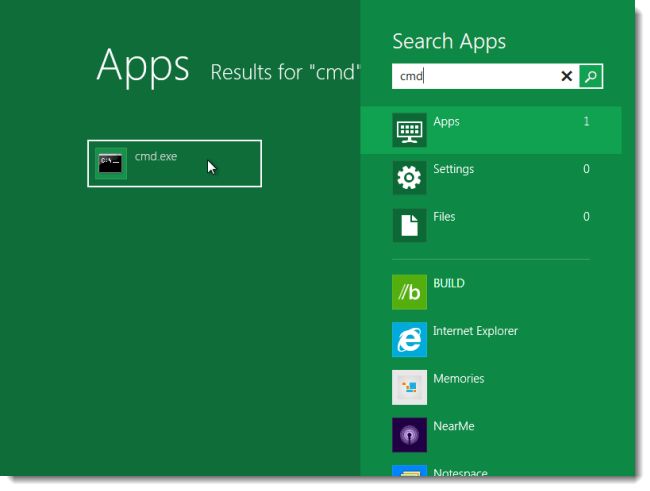
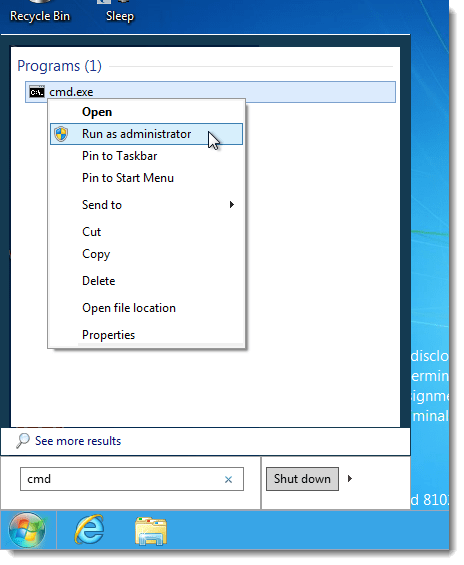
Cuộn xuống và nhập cmd vào hộp Search, kết quả sẽ hiển thị ở phần bên trái. Kích chuột phải vào “cmd.exe”:
Kích hoạt, sử dụng và vô hiệu hóa Safe Mode trong Windows 8
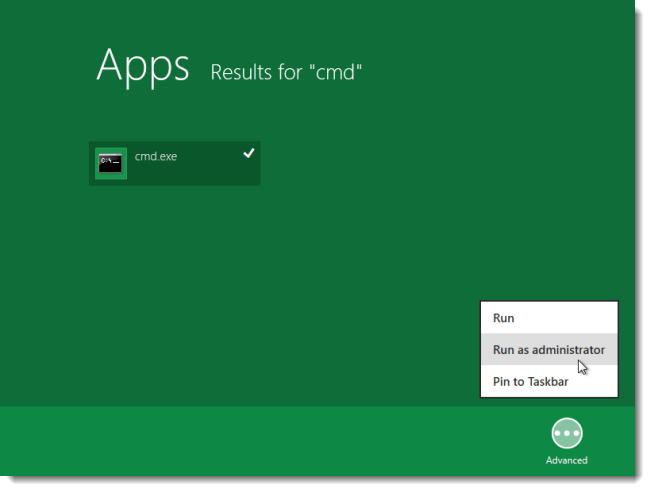
Mục này sẽ được đánh dấu và hiển thị biểu tượng Advanced ở góc dưới bên phải màn hình. Kích Advanced và chọn Run as administrator từ menu popup.
Kích hoạt, sử dụng và vô hiệu hóa Safe Mode trong Windows 8
Nếu không thích giao diện Metro, bạn có thể kích hoạt menu Start trong Windows 7 và sử dụng để tìm kiếm command “cmd”. Kích chuột phải vào “cmd.exe” chọn Run as administrator từ menu popup.
Lưu ý: menu Start trong Windows 7 rất hữu ích nếu bạn muốn mở cmd.exe hoặc msconfig.exe trong khi đang ở chế độ Safe Mode sử dụng chức năng Metro UI Search. Theo thử nghiệm, chúng tôi không thể tìm thấy cmd.exe và msconfig.exe qua Metro UI trong Safe Mode. Một cách khác đó là sử dụng Windows Explorer và search trong C:\Windows.
Kích hoạt, sử dụng và vô hiệu hóa Safe Mode trong Windows 8
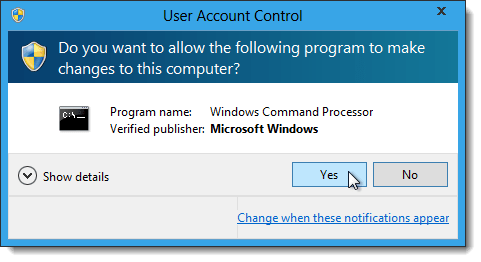
Nếu cảnh báo User Account Control xuất hiện, kích Yes:
Kích hoạt, sử dụng và vô hiệu hóa Safe Mode trong Windows 8
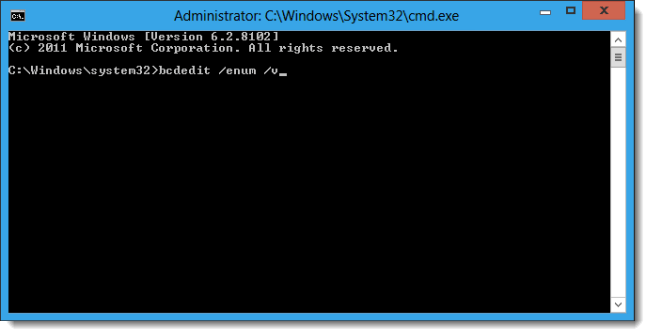
Tại dấu nhắc lệnh bạn nhập vào dòng lệnh dưới đây và nhấn Enter:
bcdedit /enum /v
Kích hoạt, sử dụng và vô hiệu hóa Safe Mode trong Windows 8
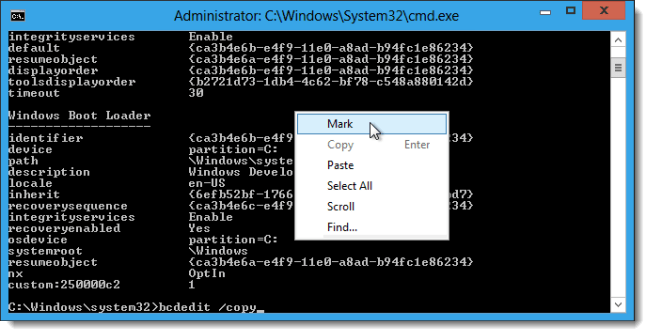
Nhập tiếp lệnh sau với một dấu cách ở cuối. Tuyệt đối KHÔNG ấn Enter:
bcdedit /copy
Kích hoạt, sử dụng và vô hiệu hóa Safe Mode trong Windows 8
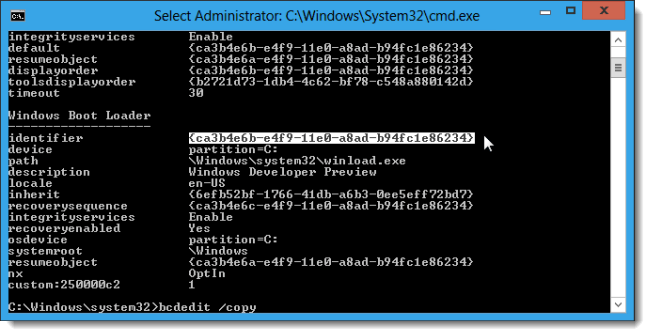
Đây chỉ là một phần của dòng lệnh cần thiết. Để thêm đầy đủ bạn cần copy mục identifier từ Windows Boot Loader. Chuột phải vào cửa sổ và chọn Mark từ menu popup:
Kích hoạt, sử dụng và vô hiệu hóa Safe Mode trong Windows 8
Sau đó giữ chuột trái và bôi đen phần định nghĩa bên cạnh identifier (bao gồm cả dấu ngoặc). Nhấn Enter để copy nó:
Kích hoạt, sử dụng và vô hiệu hóa Safe Mode trong Windows 8
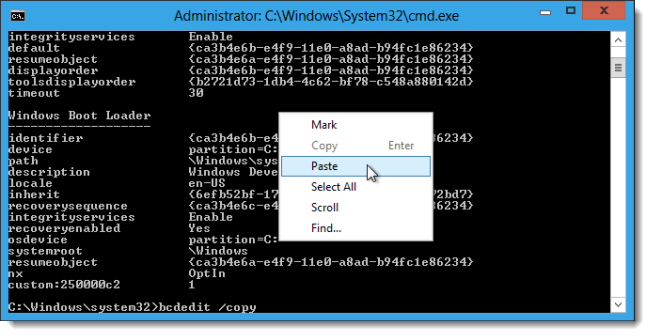
Cuối cùng kích chuột phải và chọn Paste để dán đoạn mã trên vào lệnh bcdedit /copy...
Kích hoạt, sử dụng và vô hiệu hóa Safe Mode trong Windows 8
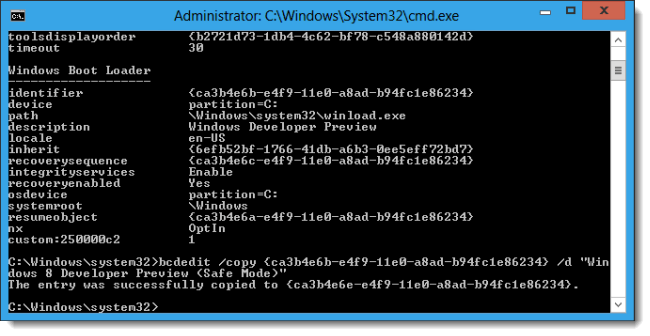
Nhấn một dấu cách và gõ đoạn /d “Windows 8 Developer Preview (Safe Mode)” vào cuối dòng. Nhấn Enter để thực thi lệnh:
Kích hoạt, sử dụng và vô hiệu hóa Safe Mode trong Windows 8
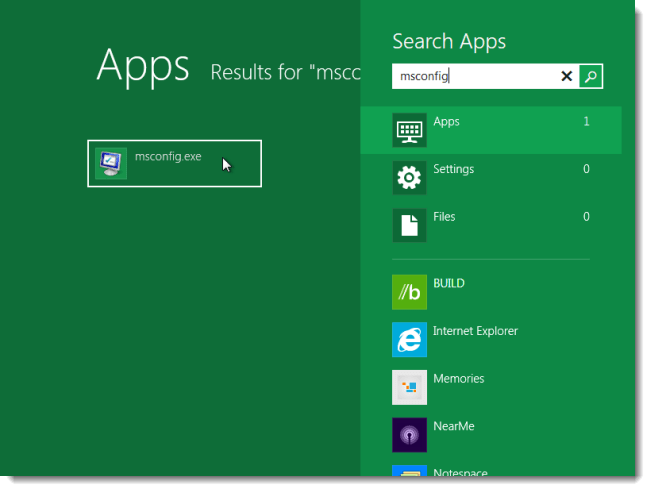
Đóng cửa sổ command prompt này lại. Mở msconfig.exe (tương tự như cmd.exe). Bạn không cần chạy với quyền administrator.
Kích hoạt, sử dụng và vô hiệu hóa Safe Mode trong Windows 8
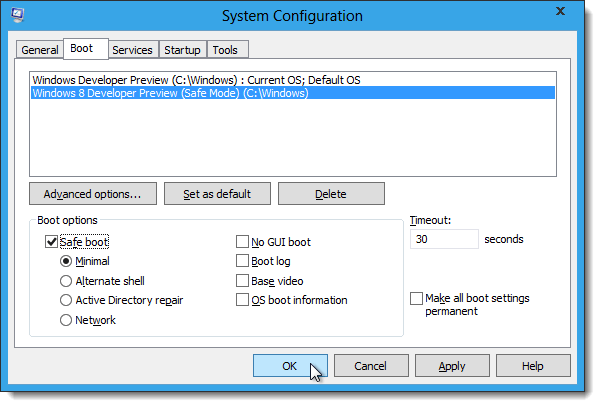
Để có chế độ Safe Mode khi khởi động, chọn Windows 8 Developer Preview (Safe Mode) trong danh sách của tab Boot và dánh dấu tích vào hộp Safe boot. Giữ nguyên tùy chọn Minimal mặc định bên dưới. Như vậy Safe Mode sẽ tự động chạy khi bạn khởi động lại máy:
Kích hoạt, sử dụng và vô hiệu hóa Safe Mode trong Windows 8

2. Sử dụng

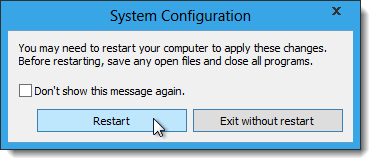
Kích Restart khi được hỏi nếu muốn thử kết quả:
Kích hoạt, sử dụng và vô hiệu hóa Safe Mode trong Windows 8
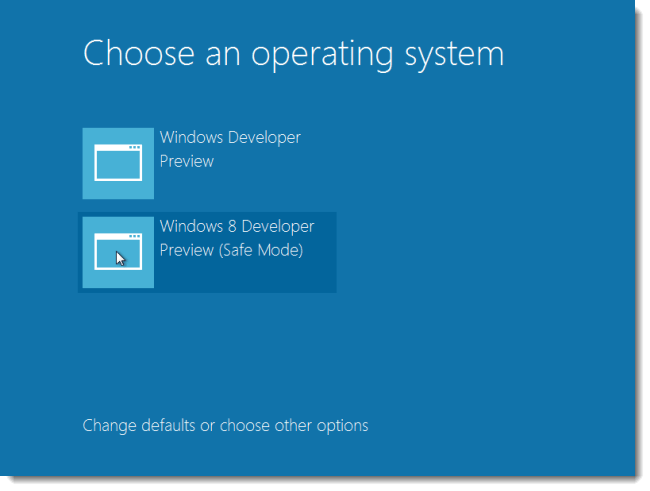
Đôi khi Safe Mode có thể không tự động chạy, thay vào đó là màn hình hiển thị tùy chọn mỗi khi bật máy. Chọn Windows 8 Developer Preview (Safe Mode) để vào Safe Mode:
Kích hoạt, sử dụng và vô hiệu hóa Safe Mode trong Windows 8
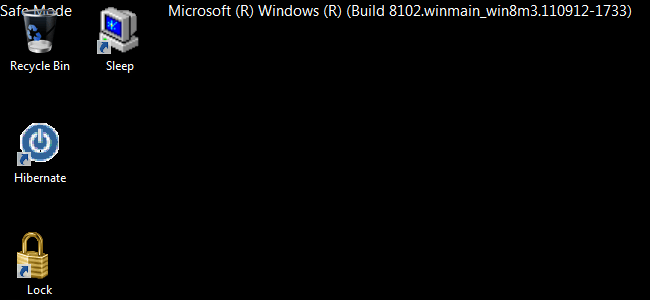
Windows sẽ khởi động trực tiếp vào màn hình Desktop chứ không phải là giao diện Metro như bình thường. Và cửa sổWindows Help and Support quen thuộc cũng xuất hiện cung cấp thông tin về chế độ Safe Mode. Giờ đây bạn có thể bắt đầu công việc sửa chữa của mình.

3. Vô hiệu hóa Safe Mode

Tiếp theo, nếu muốn xóa tùy chọn Safe Mode khi khởi động, bạn mở lại cửa sổ cmd.exe với quyền administrator như phần 1. Vẫn với lưu ý trên, bạn có thể cần sử dụng menu Start như Windows 7 để tìm kiếm cmd.exe trong thư mục C:\Windows của Windows Explorer.
Nhập vào dòng lệnh sau, thêm một dấu cách ở cuối và KHÔNG ấn Enter:
bcdedit /delete
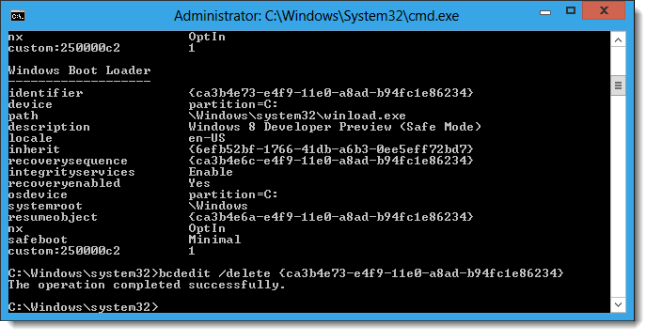
Tương tự phần hướng dẫn trên, bạn sử dụng menu Mark để copy nội dung của mục identifier, sau đó paste vào dòng lệnhbcdedit /delete rồi nhấn Enter để thực thi:
Kích hoạt, sử dụng và vô hiệu hóa Safe Mode trong Windows 8

Một thông báo hiện ra cho biết các hoạt động đã thành công. Hoặc bạn cũng có thể tắt chế độ Safe Mode bằng cách vào msconfig.exe (đây là lý do chúng tôi khuyên bạn sử dụng menu Start của Windows 7 để tìm thấy hộp thoại này) và bỏ chọn Windows 8 Developer Preview (Safe Mode), sau đó khởi động lại máy.
Read more...

6 thủ thuật cho Windows 8 có thể bạn chưa biết

Windows 8 đã có những thay đổi đáng kể về tính năng và giao diện đồ họa so với các phiên bản Windows trước đây. Nhưng cũng chính những thay đổi đột ngột này lại khiến người dùng cảm thấy bối rối khi sử dụng. Bài viết đưa ra một số thủ thuật đơn giản trong Windows 8 mà người dùng nên biết nếu thực sự muốn làm chủ hệ điều hành mới mẻ này.

Editor

Tắt màn hình khóa

Windows 8 hiển thị một màn hình khóa (lock screen) khi người dùng khởi động lại máy tính, đăng xuất hay khóa máy. Màn hình này rất đẹp mắt nhưng lại vô tình khiến người dùng phải thêm một thao tác phím nữa mới tới quá trình đăng nhập. Ta có thể tắt hoàn toàn màn hình khóa này đi mặc dù Microsoft đã giấu tùy chọn này rất kỹ.
màn hình khóa
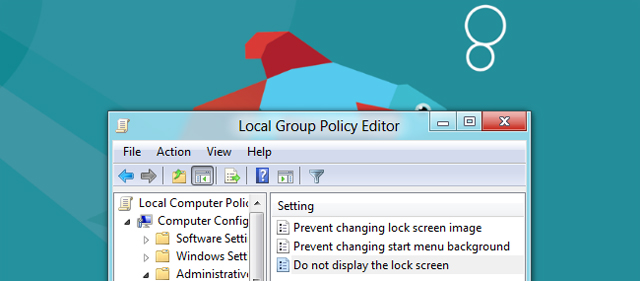
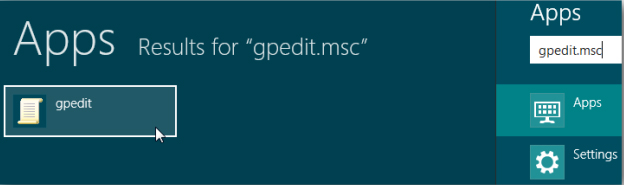
Tùy chọn này được đặt trong Group Policy Editor. Để khởi chạy, gõ “gpedit.msc” ở màn hình Start và nhấn Enter.

gpedit
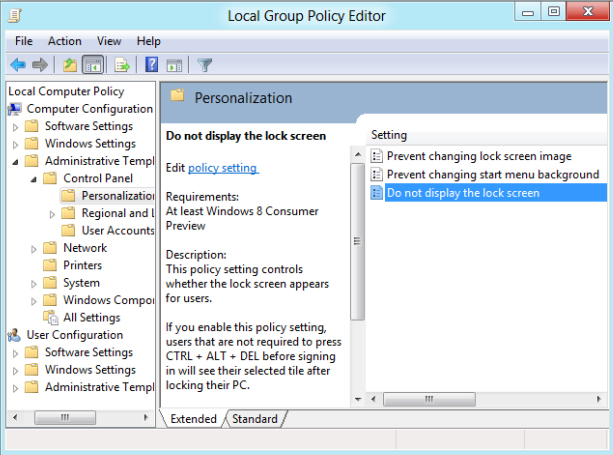
Trong Group Policy Editor, tìm theo đường dẫn Computer configuration\Administrative Templates\Control Panel\Personalization.
local group policy editor
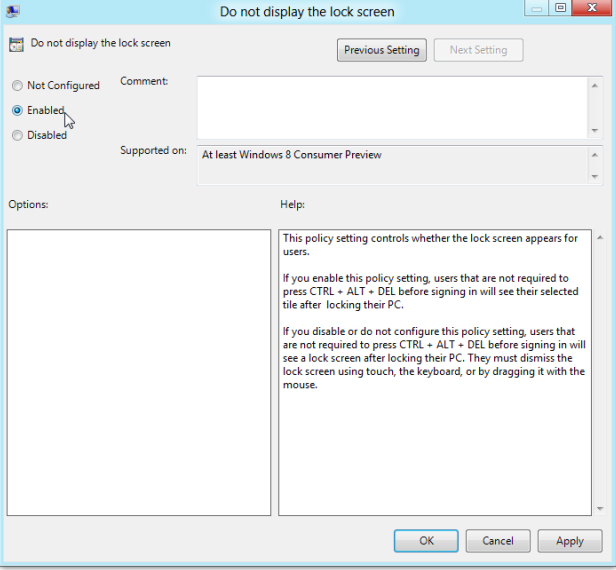
Kích đúp vào tùy chọn “Do not display the clock screen”, thiết lập nó thành Enabled và nhấn OK.
bỏ hiển thị màn hình khóa
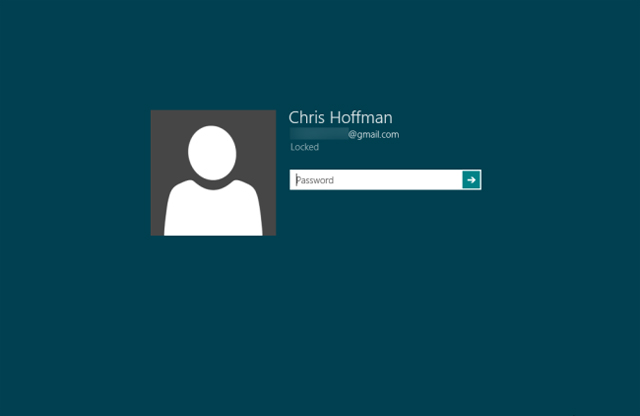
Màn hình khóa sẽ không còn xuất hiện sau khi bạn khởi động lại hay đăng xuất máy tính nữa. Máy sẽ hiển thị luôn màn hình đăng nhập cho người dùng.
login screen
Chụp và lưu ảnh màn hình tức thì
screen shot
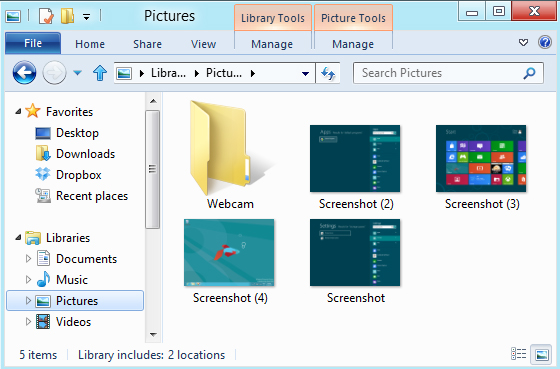
Windows 8 có một tổ hợp phím nóng mới để bạn chụp và lưu ảnh màn hình nhanh chóng. Để chụp ảnh màn hình, giữ phím Windows và nhấn phím Print Screen. Màn hình sẽ lóe sáng và Windows sẽ lưu ảnh vào thư mục Pictures dưới dạng file ảnh PNG.

Ngăn mở file trong giao diện Metro

Nếu thích sử dụng màn hình desktop của Windows 8 hơn và muốn tránh giao diện Metro, người dùng lúc đầu có thể bất ngờ khi kích đúp vào một file ảnh trong Windows Explorer bỗng bị “đá” trở lại giao diện Metro. Theo mặc định, Windows 8 chạy các file ảnh, video và nhạc bằng những ứng dụng trên giao diện Metro kể cả khi ta mở những file này trên màn hình desktop.
default programs
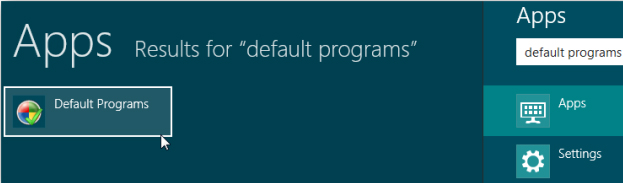
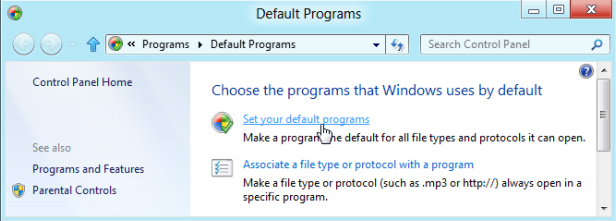
Để tránh điều này, khởi chạy panel điều khiển Default Programs bằng cách nhấn phím Windows để truy cập giao diện Metro, gõ “Default Programs” và nhấn Enter.

Nhấn liên kết “Set your default programs”.
thiết lập mặc định
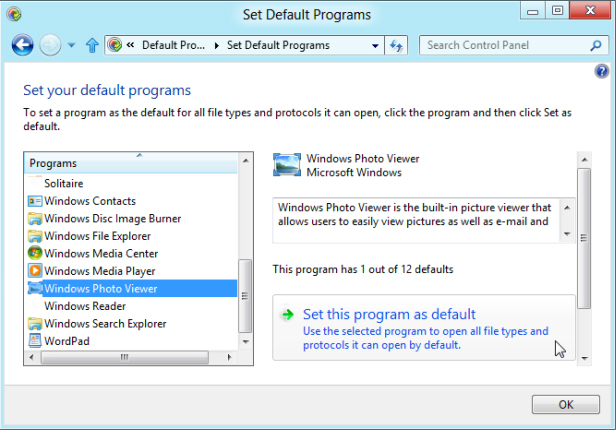
Trong danh sách chương trình, chọn ứng dụng “Windows Photo Viewer” và nhấn tùy chọn “Set this program as default”.
chương trình mặc định
Thực hiện tương tự đối với ứng dụng “Windows Media Player”. Bạn cũng có thể thiết lập phiên bản desktop của Internet Explorer làm trình duyệt Web mặc định.

Tất nhiên, nếu có một trình xem ảnh hay trình chơi nhạc ưa thích, người dùng có thể cài đặt và thiết lập nó làm ứng dụng mặc định thay thế.

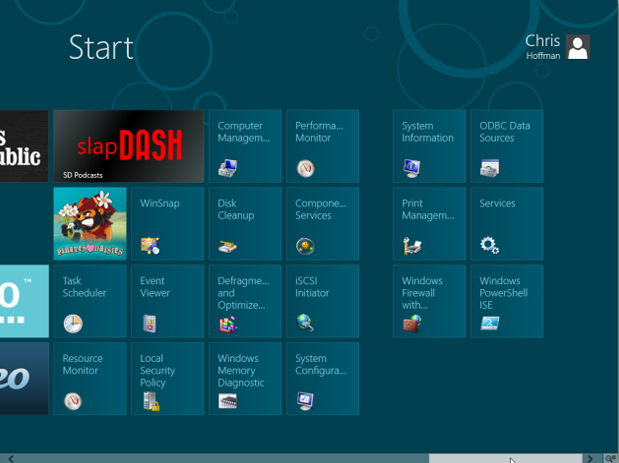
Công cụ quản trị hiển thị

Windows mặc định giấu công cụ Event Viewer, Computer Management và các công cụ quản trị khác khỏi màn hình Start. Nếu bạn sử dụng những ứng dụng này thường xuyên, bạn có thể dễ dàng cho chúng hiện chúng.
công cụ quản trị
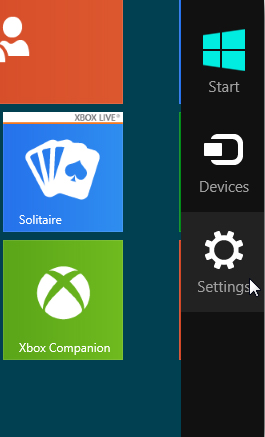
Từ màn hình Start, rê chuột xuống góc phải màn hình và nhấn Settings hoặc nhấn Windows - C để xem tất cả các mục (charm).

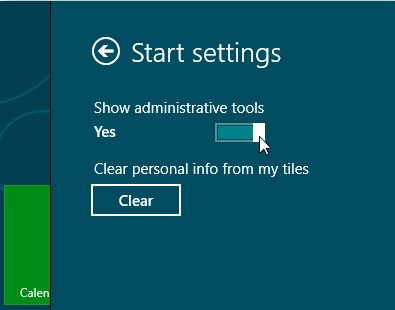
Nhấn vào liên kết “Setting” dưới Start và thiết lập thanh trượt “Show Administrative Tools” về “Yes”.
start setting
Các công cụ quản trị sẽ xuất hiện trên màn hình Start và trong danh sách All Apps.
all apps

Điều khiển bảo trì tự động

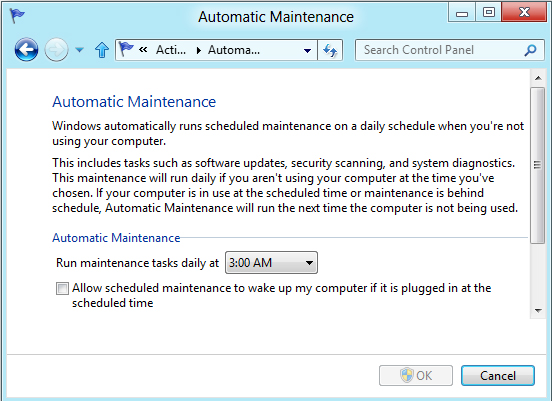
Windows 8 có một tính năng bảo dưỡng theo lịch, theo đó nó tự động cập nhật phần mềm, quét virut và tiến hành chẩn đoán hệ thống tại thời điểm được lên lịch. Theo mặc định, các tác vụ bảo trì chạy lúc 3 giờ sáng nếu người sử dụng không dùng máy. Nếu máy tính vẫn đang được sử dụng tại thời điểm lên lịch, Windows sẽ đợi cho đến khi máy rỗi (idle).

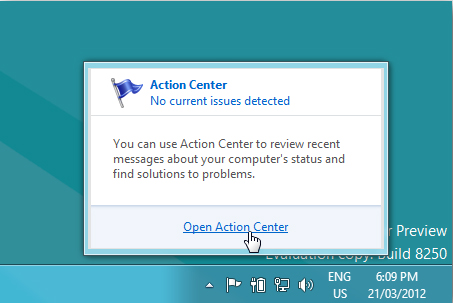
Để tùy chỉnh thời gian, mở Action Center từ biểu tượng cờ (flag icon) dưới system tray.
Action center
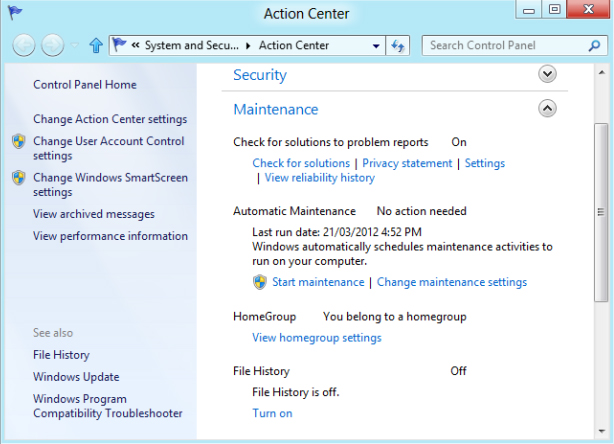
Ta sẽ tìm thấy mục Automatic Maintenance dưới danh mục Maintenance. Nhấn liên kết “Change maintenance settings” để tùy chỉnh thiết lập.
thay đổi thiết lập
Từ màn hình này, bạn có thể thiết lập thời gian muốn chạy tác vụ bảo trì tự động. Windows 8 còn có khả năng “đánh thức” máy tính khi máy tính đang ở chế độ “Sleep” để tiến hành bảo trì.
bảo trì tự động
Tùy chỉnh ứng dụng tìm kiếm
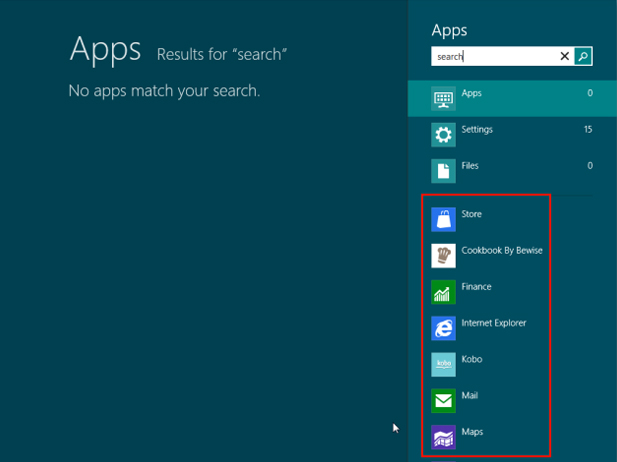
metro apps
Các ứng dụng Metro có thể xuất hiện như những tùy chọn khi bạn sử dụng tính năng tìm kiếm.

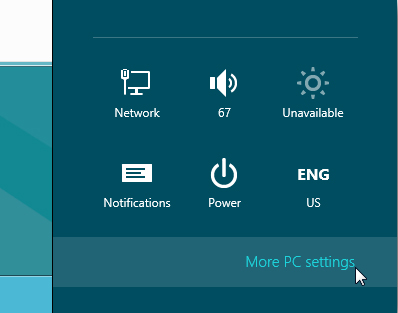
Bạn có thể thay đổi những ứng dụng xuất hiện ở đây. Đầu tiên, nhấn Settings và nhấn liên kết “More PC settings”.
More PC settings
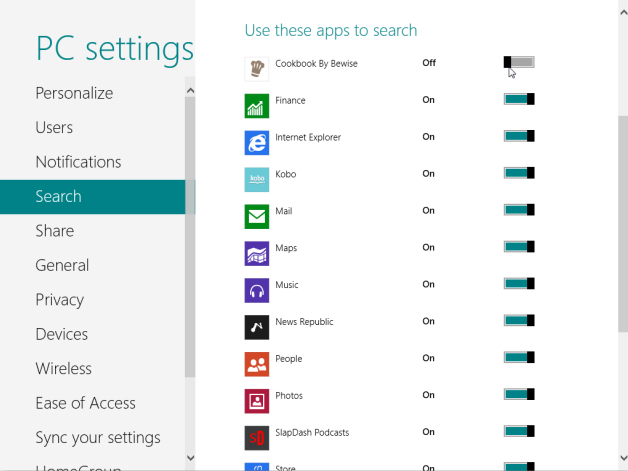
Từ màn hình PC settings, nhấn danh mục Search và sử dụng thanh trượt để làm ẩn ứng dụng khỏi màn hình tìm kiếm.
ứng dụng tìm kiếm
Trên đây là 6 thủ thuật đơn giản để tùy chỉnh màn hình Windows 8. Với những thủ thuật này, hi vọng bạn đã có thể biến giao diện xa lạ của Windows 8 trở về giao diện quen thuộc để dễ dàng thao tác trên máy tính của mình.

theo  quantrimang.com.vn
Read more...
 
Blogger Design © 2012 Phát triển bởi Thiet Ke Website. Supported by Thiet ke web and Quang ba web